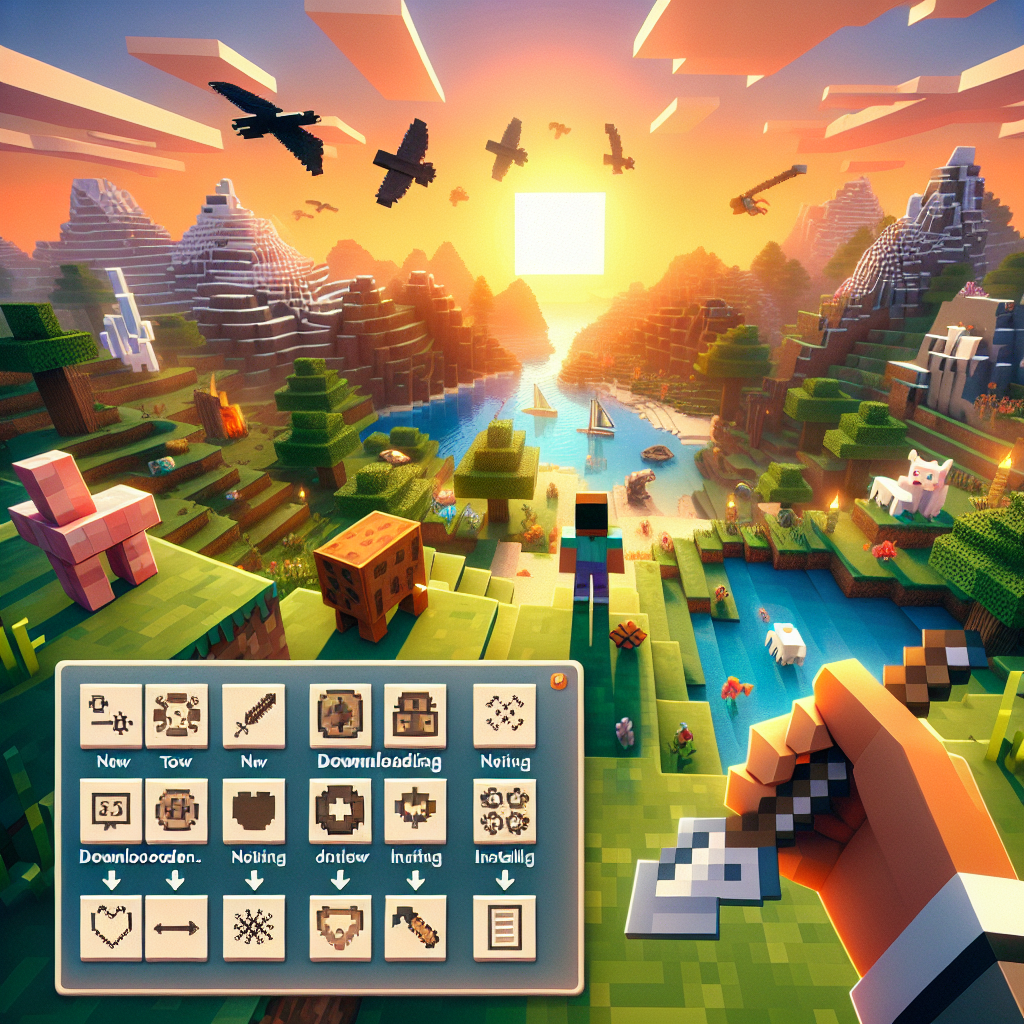

Minecraft, game sandbox populer secara global yang dikembangkan oleh Mojang, memerlukan Java agar dapat berjalan dengan lancar di komputer Anda. Baik Anda baru mengenal Minecraft atau ingin memperbarui pengaturan saat ini, memiliki versi Java yang benar sangatlah penting untuk memastikan kinerja dan kompatibilitas yang optimal. Panduan ini memberikan pendekatan komprehensif langkah demi langkah untuk mengunduh dan menginstal Java untuk Minecraft.
Mengapa Java Penting untuk Minecraft
Minecraft: Java Edition adalah versi asli gim ini, berjalan pada platform Java, yang memungkinkan modding dan penyesuaian ekstensif. Java bertindak sebagai platform dasar yang mendukung mekanika dan grafis Minecraft yang kompleks. Tanpanya, game mungkin tidak berfungsi dengan baik atau sering mengalami crash.
Pertimbangan Pra-Instalasi
Sebelum mendalami instalasi, ada beberapa hal yang perlu dipertimbangkan:
- Persyaratan Sistem: Pastikan komputer Anda memenuhi persyaratan sistem minimum untuk Java dan Minecraft.
- Edisi Minecraft: Pastikan Anda menggunakan Minecraft: Java Edition, karena versi lain seperti Bedrock tidak memerlukan Java.
Panduan Langkah demi Langkah untuk Mengunduh Java untuk Minecraft
Langkah 1: Periksa Versi Java Anda Saat Ini
Sebelum mengunduh Java versi baru, periksa apakah sudah terinstal:
- Buka Panel Kontrol di PC Windows Anda.
- Klik pada “Program” dan kemudian “Program dan Fitur”.
- Cari “Java” atau “Java SE”.
- Catat nomor versi jika sudah diinstal.
Langkah 2: Unduh Java Versi Terbaru
- Kunjungi Situs Web Resmi: Arahkan ke pejabat Halaman Unduhan Java.
- Pilih Sistem Operasi: Pilih sistem operasi Anda (Windows/Mac/Linux). Website biasanya mendeteksinya secara otomatis.
- Unduh: Klik tombol “Unduh” untuk mulai mengunduh file instalasi.
Langkah 3: Instal Java
Setelah mengunduh, ikuti langkah-langkah berikut untuk menginstal Java:
- Jalankan Penginstal: Klik dua kali file yang diunduh untuk meluncurkan penginstal.
- Ikuti Anjuran: Ikuti petunjuk instalasi. Biasanya, Anda cukup mempertahankan pengaturan default dan mengklik “Berikutnya”.
- Instalasi Lengkap: Setelah instalasi selesai, klik “Tutup.”
Langkah 4: Verifikasi Instalasi Java
Untuk memastikan bahwa Java telah diinstal dengan benar:
- Buka Prompt Perintah: Ketik “cmd” di bilah pencarian Windows dan tekan Enter.
- Periksa Versi: Jenis
java -versiondan tekan Enter. Anda akan melihat nomor versi yang menunjukkan keberhasilan instalasi Java.
Langkah 5: Konfigurasikan Java untuk Minecraft
- Buka Peluncur Minecraft: Luncurkan game Minecraft melalui peluncur resmi.
- Akses Opsi Peluncuran: Buka “Instalasi” di menu atas.
- Setel Versi Java: Jika perlu, sesuaikan versi Java untuk profil tertentu di bawah “Edit” -> “Opsi Lainnya.”
Memecahkan Masalah Umum
- Jawa ketinggalan jaman: Pastikan Anda mengunduh dan menginstal versi terbaru dari situs resminya.
- Tambahkan Java ke Jalur: Jika perintah Java tidak berfungsi, Anda mungkin perlu menambahkan Java ke variabel lingkungan PATH sistem Anda.
- Pengaturan Firewall: Periksa pengaturan firewall atau antivirus Anda untuk memastikan pengaturan tersebut tidak memblokir Java atau Minecraft.
Pikiran Terakhir
Menginstal versi Java yang benar adalah langkah mendasar untuk menikmati Minecraft tanpa hambatan. Dengan mengikuti panduan ini, Anda memastikan bahwa versi Minecraft: Java Edition Anda siap memberikan dunia imajinatifnya tanpa gangguan teknis.
Untuk penyesuaian lebih lanjut seperti modding, terus memperbarui Java dan mengelola profil game yang berbeda dapat meningkatkan pengalaman bermain game Anda secara signifikan. Nikmati penjelajahan dan pembangunan di dunia Minecraft yang tak terbatas!
Sumber Daya Tambahan
- Forum Minecraft: Berinteraksi dengan pemain dan pakar Minecraft lainnya untuk mempelajari masalah terkait Java yang lebih spesifik.
- Dokumentasi Java: Panduan dan dokumen resmi untuk pemecahan masalah dan konfigurasi Java tingkat lanjut.
- Dukungan Minecraft: Tautan langsung ke dukungan Mojang untuk gameplay mendalam atau masalah teknis apa pun.
Tetap perbarui platform Java dan pembaruan rutin Minecraft untuk terus menikmati petualangan menarik yang ditawarkan Minecraft!